Dela upp försändelser per lagerplats och skapa manuellt (Hantera frakt)
Skickar ni från flera lager, eller vill ni ibland dela upp en order i flera paket? Nu kan appen skapa flera PostNord-försändelser på samma Shopify-order – antingen helt automatiskt per lagerplats, eller manuellt genom att själv välja vilka artiklar som ska ingå i varje försändelse.
OBS: För att skapa mer än en försändelse på samma order krävs PLUS+-plan eller högre. Har ni en lägre plan kan ni fortfarande öppna "Hantera frakt" och se bokningar, men inte välja antal eller skapa fler än en försändelse.
Del 1: Automatisk delning per lagerplats
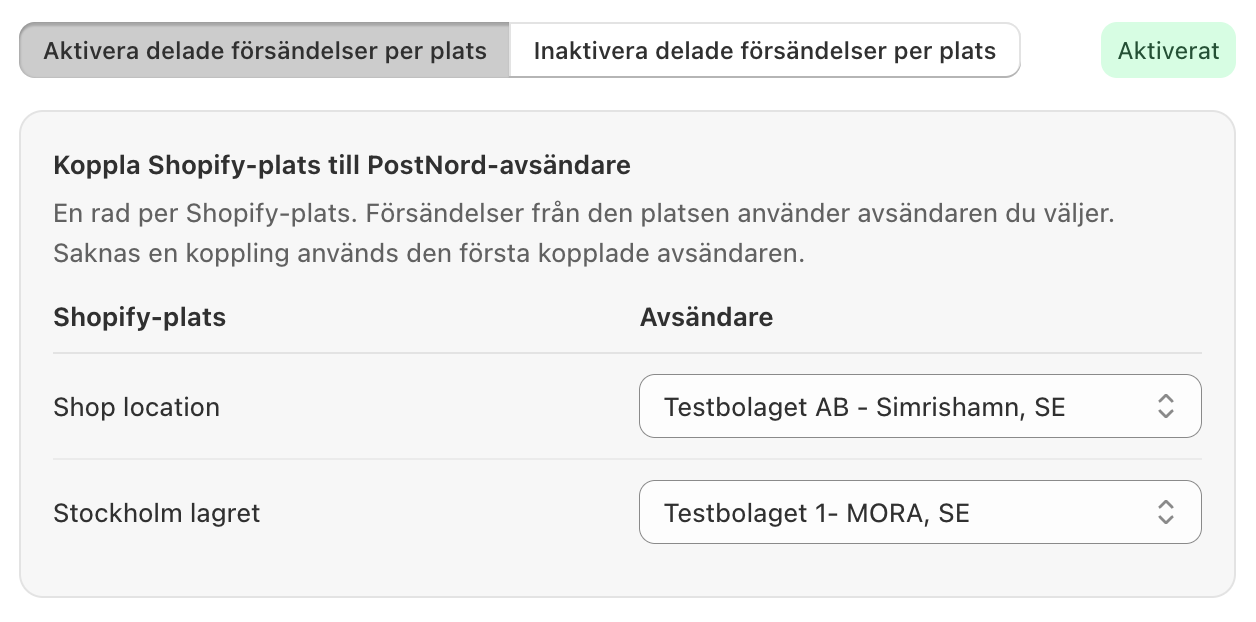
Den här inställningen gör att appen automatiskt skapar en separat PostNord-försändelse för varje Shopify-lagerplats som är representerad på en order – istället för en gemensam försändelse för hela ordern.
1. Gå till Inställningar i appen och scrolla ner till rubriken Övriga inställningar.
2. Klicka på "Aktivera delade försändelser per plats".
3. När inställningen är aktiverad dyker rutan "Koppla Shopify-plats till PostNord-avsändare" upp. Här listas alla era lagerplatser i Shopify, och för varje plats kan ni välja vilken avsändare i PostNords portal som ska användas på försändelser som skapas från just den platsen. Lämnar ni en rad tom används er standardavsändare hos PostNord.
4. Spara inställningarna. Nya ordrar där artiklarna är kopplade till flera lagerplatser kommer nu automatiskt att resultera i en PostNord-försändelse per plats, istället för en gemensam.
Vill ni istället exkludera vissa lagerplatser helt från att skapa PostNord-försändelser (t.ex. ett lager ni inte skickar från via PostNord)? Det gör ni i samma sektion – läs mer i artikeln om att exkludera lagerplatser och produkter.
Del 2: Dela upp en försändelse manuellt – "Hantera frakt"
Vill ni själva styra exakt vilka artiklar som ska skickas i varje paket – till exempel för att en vara kommit i efterleverans, eller för att ni vill skicka en del av ordern direkt och resten senare – använder ni knappen "Hantera frakt" i orderlistan.
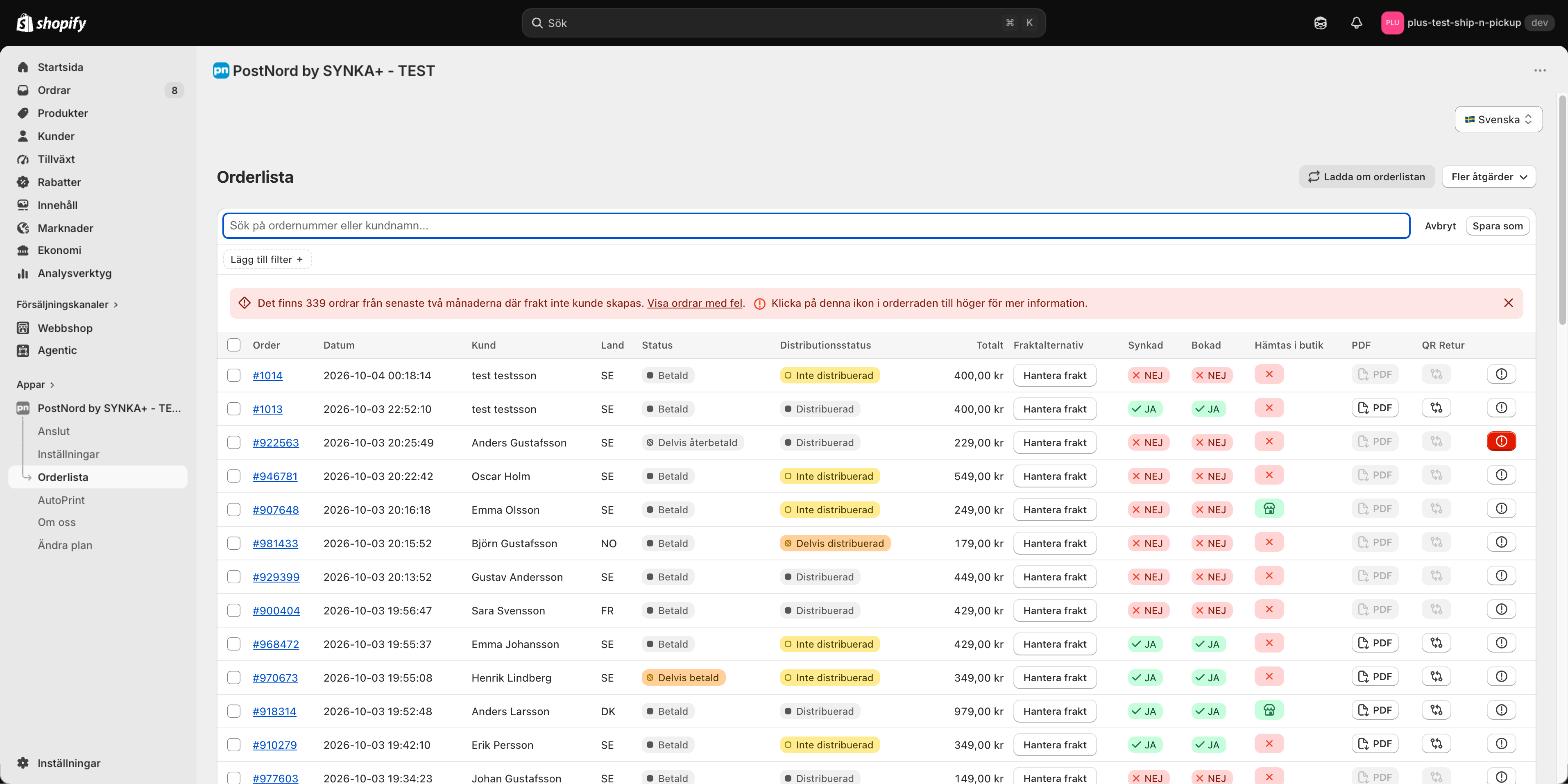
1. Gå till Orderlistan i appen och klicka på "Hantera frakt" på raden för den order ni vill hantera.
Orderlistan i testbutiken, med kolumnen "Fraktalternativ" och knappen "Hantera frakt"
2. Dialogen som öppnas visar först "Nuvarande bokningar" – det vill säga de PostNord-försändelser som redan skapats för ordern, med status, spårningslänk och möjlighet att återställa (ta bort) en bokning om ni behöver börja om.
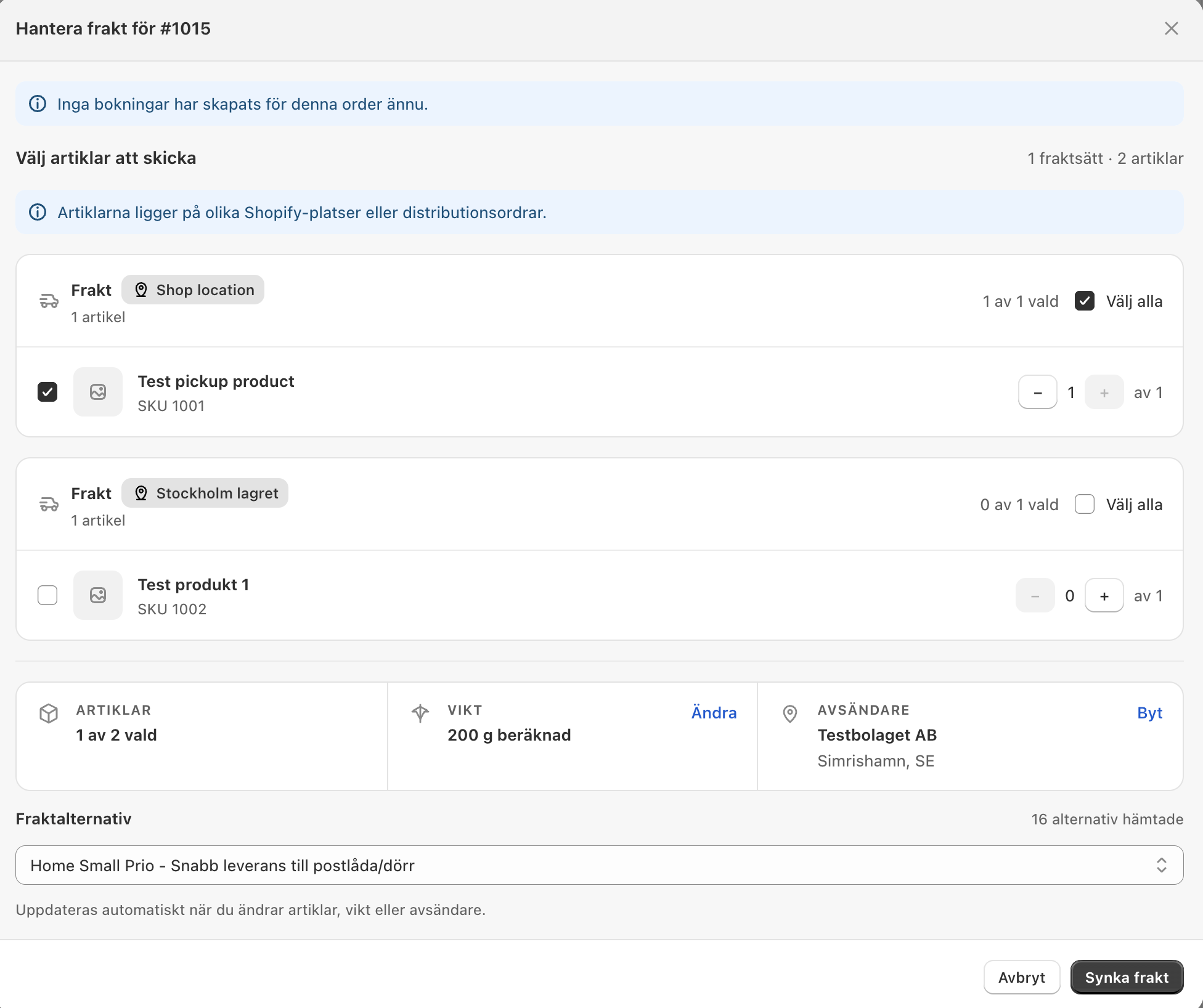
3. Under "Välj artiklar att skicka" är ordens artiklar grupperade efter vilket fraktsätt/ombud kunden valt i kassan. Om ordern har artiklar kopplade till flera olika lagerplatser visas det också tydligt per artikel.
4. Kryssa i de artiklar som ska ingå i försändelsen, eller använd "Välj alla" för att ta med en hel grupp. Med plus/minus-knapparna kan ni justera hur många av varje artikel som ska ingå – praktiskt om bara en del av en rad ska skickas just nu. Är en order satt på manuell spärr i Shopify (t.ex. "Väntar på betalning" eller "Hög risk för bedrägeri") visas detta som en tydlig etikett på artikeln.
5. Längst ner ser ni total vikt för det ni valt (inklusive eventuell paketvikt från era generella inställningar). Vill ni skicka med en annan vikt än den beräknade – till exempel om ni packar om varorna – kan ni fylla i en egen vikt. Tänk på att det kan bli ett problem vid export med tulldokument om vikten inte stämmer med HS-nummer och ursprungsland.
6. Har ni kopplat lagerplatser till avsändare (se Del 1 ovan) kan ni här också välja vilken avsändare som ska användas för just denna försändelse.
7. Klicka på "Hämta fraktalternativ" för att se vilka PostNord-tjänster som är tillgängliga för de valda artiklarna, välj önskat alternativ i listan och klicka slutligen på "Skapa försändelse".
Om inte alla fraktsätt på en order har fått en försändelse skapad visar appen en varningstext i orderlistan ("Alla fraktsätt på ordern har inte skapats") som en påminnelse om att något återstår att boka.