Ni kan nu låta PostNord appen skapa och skriva ut följesedlar tillsammans med era fraktsedlar – eller separat vid behov.
1. Gå till Inställningar i appen, under Generella inställningar hittar ni rutan "Följesedel".
2. Klicka på "Aktivera följesedel med etikett" för att slå på funktionen.
3. Välj vilket språk följesedlarna ska skrivas på: svenska, danska, norska eller engelska. Detta gäller oavsett vilket språk kundens order i övrigt är på.
4. Klicka "Spara inställningar".
När detta är aktiverat bifogas en följesedel automatiskt varje gång ni skriver ut en fraktsedel – både när ni laddar ner en PDF och när ni skriver ut via AutoPrint.
Skriva ut endast följesedlar
Vill ni skriva ut följesedlar utan att samtidigt skapa eller skriva ut fraktsedlar, går det bra att göra i bulk från orderlistan:
1. Gå till Orderlistan, kryssa i de ordrar ni vill ha följesedlar för.
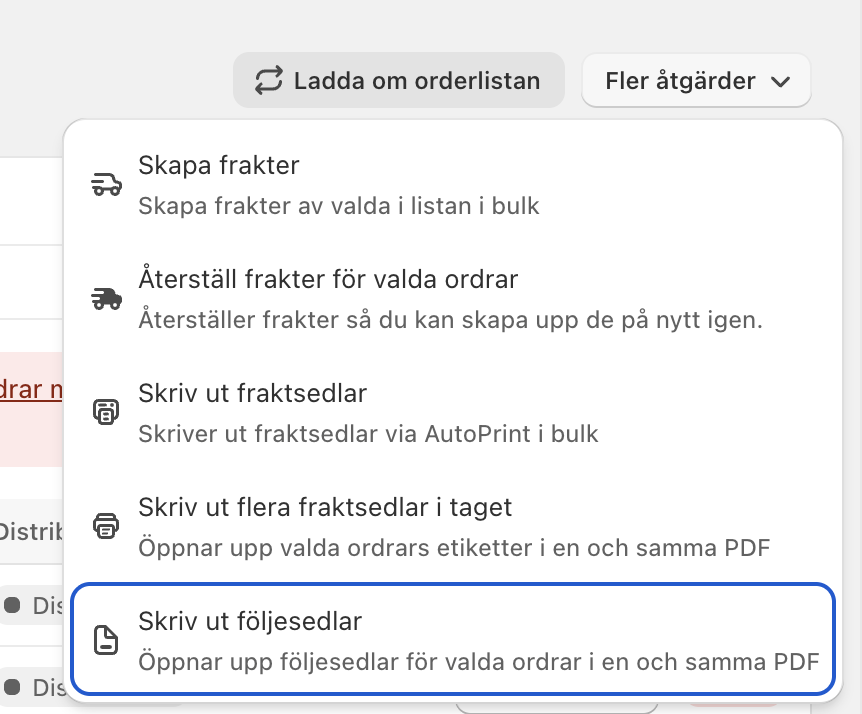
2. Klicka på "Fler åtgärder" och välj "Skriv ut följesedlar".
3. En PDF med följesedlar för samtliga valda ordrar öppnas, redo att skrivas ut i en och samma fil.
Skrivare för följesedlar vid AutoPrint
Använder ni AutoPrint skrivs följesedeln ut på samma skrivare som ni valt för "övriga dokument" (samma inställning som tidigare använts för Commercial Invoice). Ni hittar och ändrar denna under AutoPrint-inställningarna i appen.